

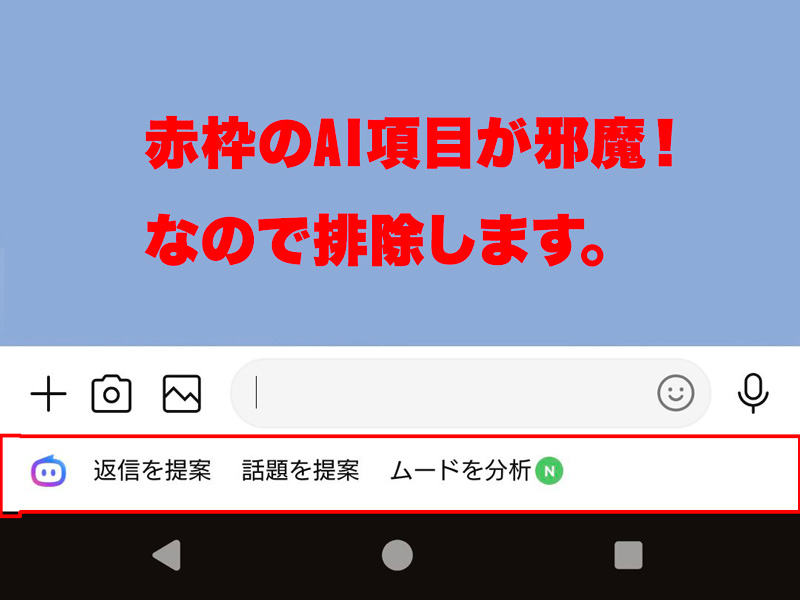


LINEを使おうとしたら、文字入力欄の下に見慣れない「返信を提案」「ムードを分析」といった表示が出てきて、「いつものアイコンが消えた!」「邪魔で打ちにくい!」と困っていませんか?
これはLINEの新機能「Agent i(エージェント アイ)」によるものです。便利そうに見えますが、操作の邪魔に感じることもありますよね。
今回は、このAI表示をスッキリ消して、元の使いやすい画面に戻す手順を実際の画像付きで詳しく解説します。
1. トーク画面に現れた「謎のAI表示」の正体
トークルームの入力欄の下に、赤枠で囲ったような「返信を提案」「話題を提案」といったメニューが出てくるようになりました。これがAIアシスタント機能です。
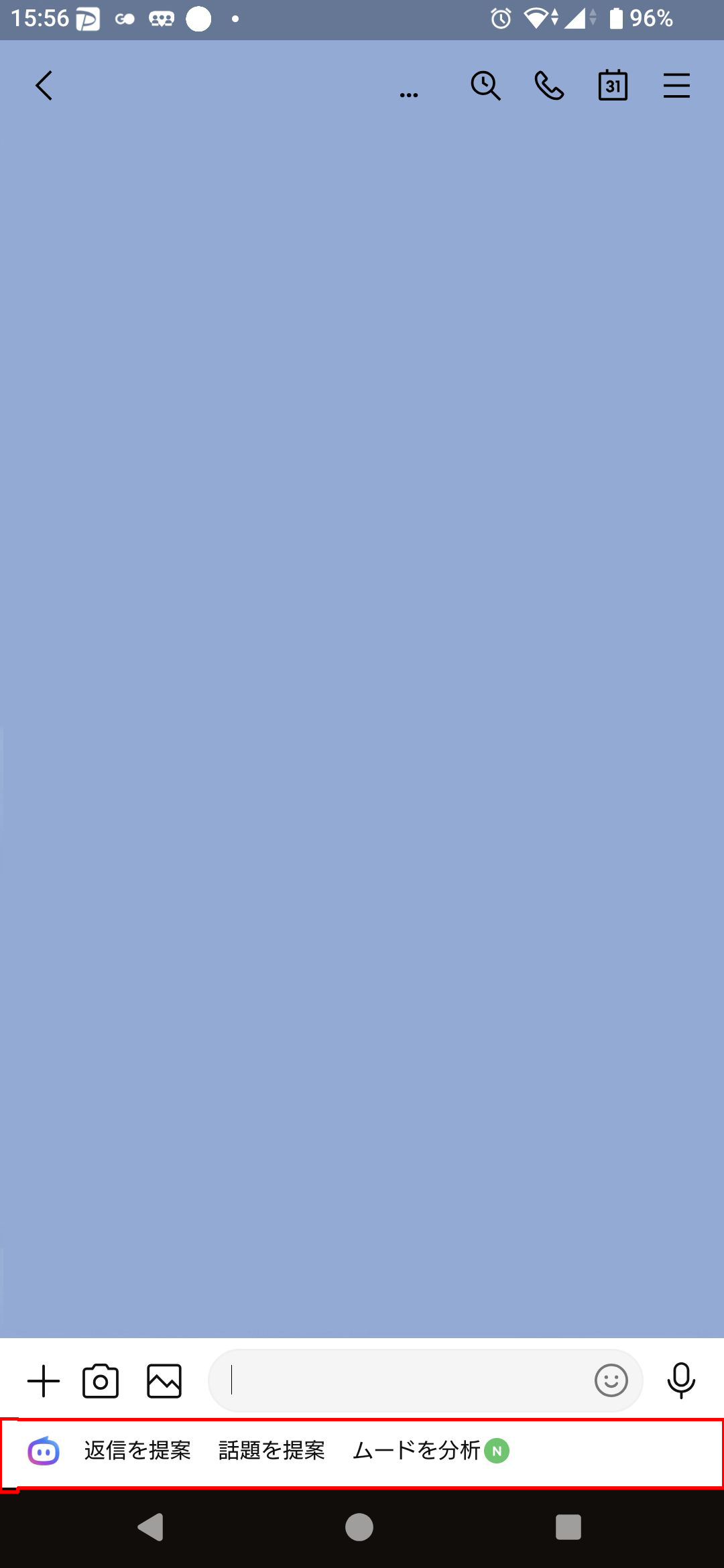
ここが表示されるせいで、自分のアイコンが見えなくなったり、文字入力のスペースが狭く感じたりする原因になっています。
2. AI表示をオフにする設定手順(3ステップ)
この表示は、LINEの設定から簡単に隠すことができます。
ステップ①:「設定」から「Agent i」を開く
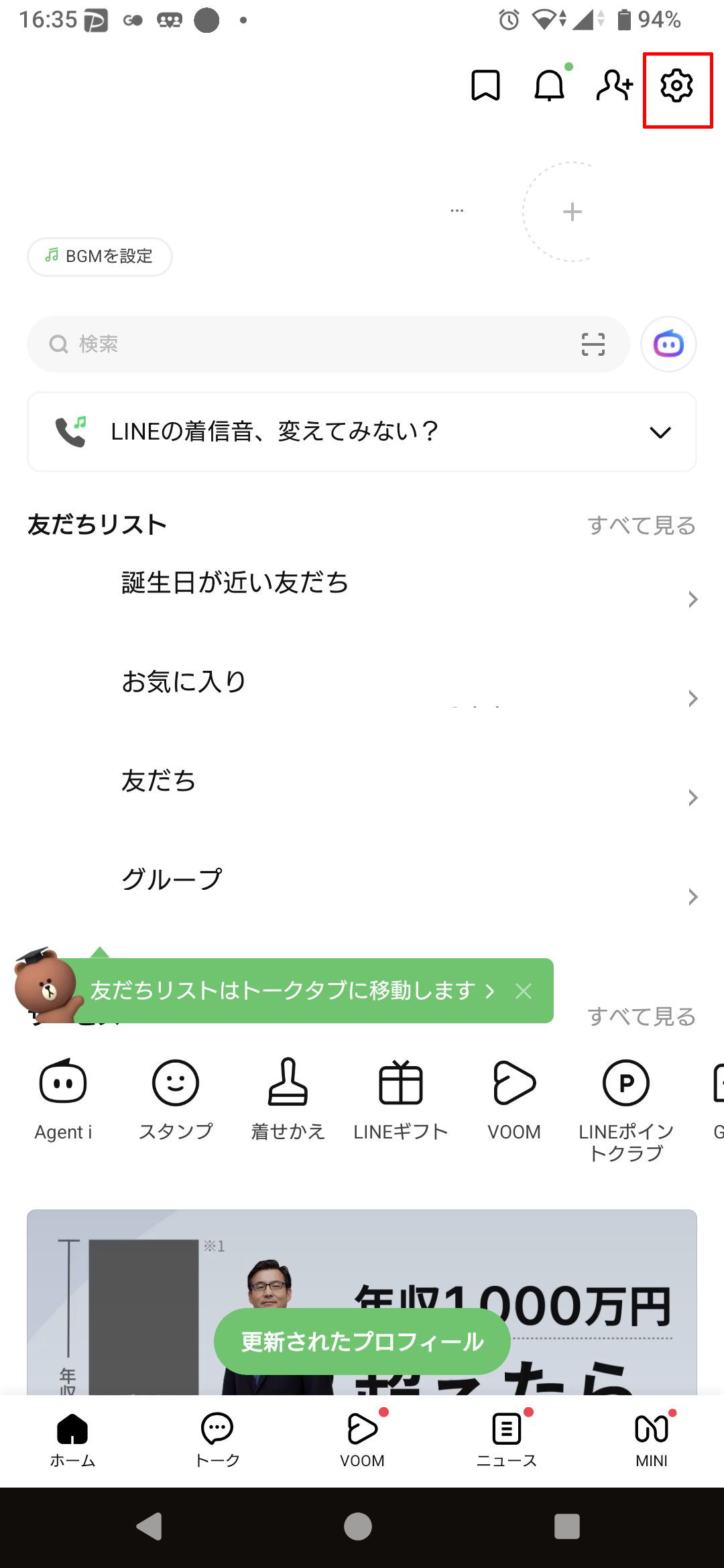
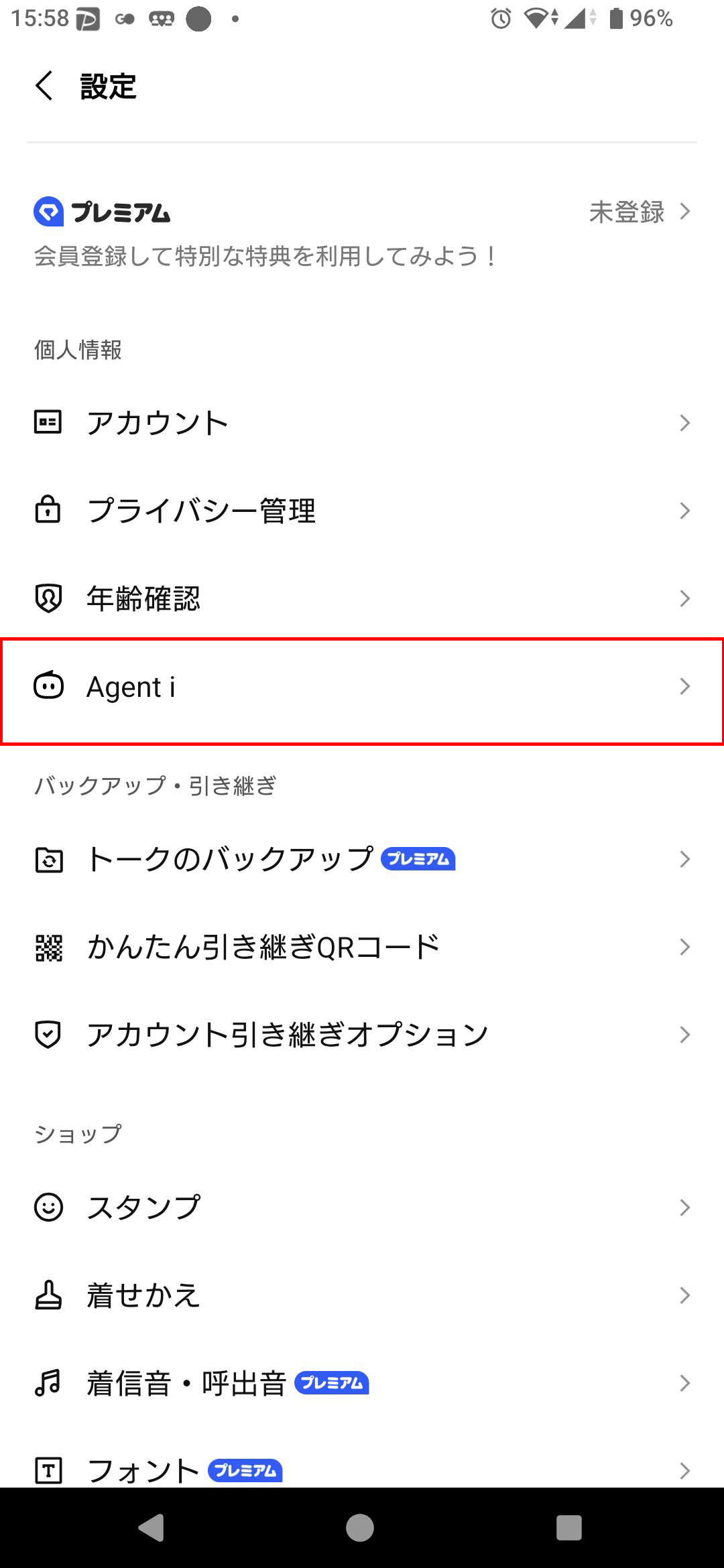
まず、LINEのホーム画面右上にある「歯車アイコン(設定)」をタップします。 メニューを少し下にスクロールすると、個人情報の項目の中に「Agent i」という項目があるので、ここをタップしてください。
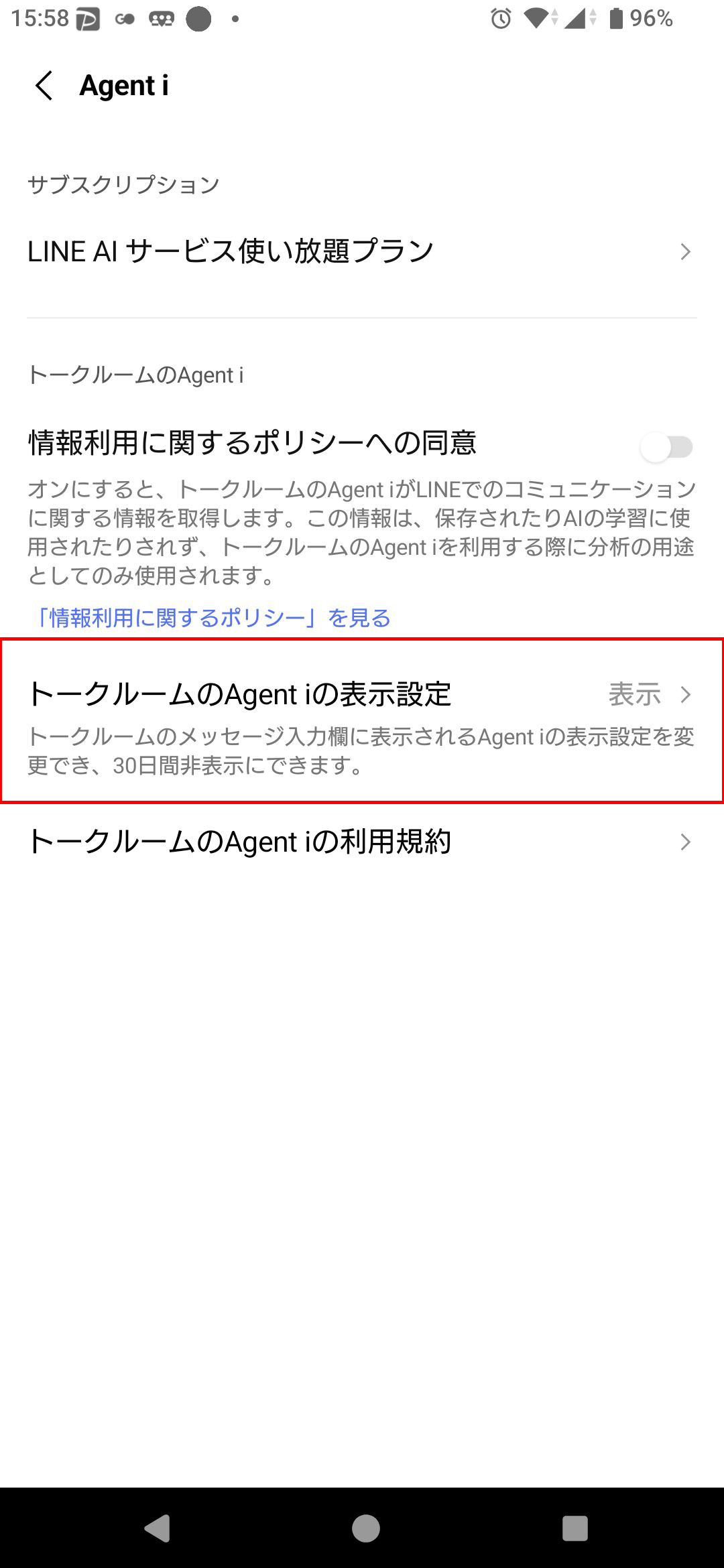
ステップ②:「表示設定」を選択する
「Agent i」の設定画面が開いたら、「トークルームのAgent iの表示設定」という項目を探してタップします。
ステップ③:「一時的に表示しない」にチェックを入れる
ここで「一時的に表示しない」を選択して、右側に緑色のチェックマークがついた状態にします。
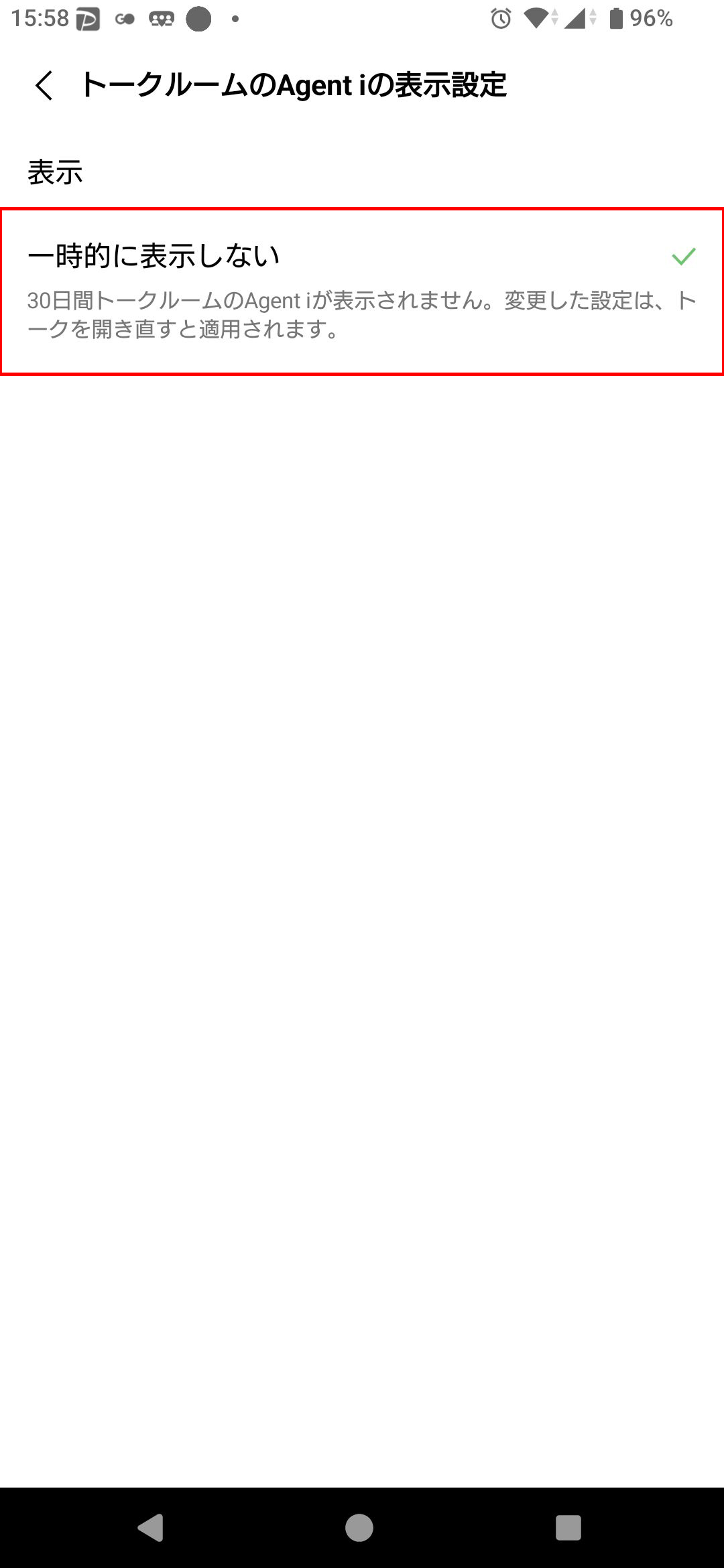
これで設定は完了です!一度トークルームを閉じて開き直すと、邪魔だったAIの表示が消えているはずです。

自分に合った使いやすいLINEに!
LINEは頻繁にアップデートされるため、急に画面が変わると驚いてしまいますよね。
今回の「Agent i」は便利な面もありますが、まずは「使いやすさ」が一番です。入力の邪魔だと感じたら、今回の手順で非表示にして、快適なチャット環境を取り戻してください。
もし操作中に誤字脱字があっても、AIが賢くサポートしてくれる時代ですので、あまり気にせず楽しくメッセージを送りましょう!