


内容証明郵便をWordで作成する際、「文字数・行数が合わない」「文字がずれる」「勝手に改行される」といったトラブルに悩まされる方は非常に多いです。
その原因のほとんどは、Wordの初期設定では内容証明用の文字グリッドが正しく設定されていないことにあります。
この記事では、Windows版Microsoft Wordを使い、
内容証明に必要なマス目(文字グリッド)を正確に作成する方法を、
添付画像の赤枠を「上から順番に」操作しながら解説します。
①「レイアウト」タブを開く
まず、Word上部のメニューから 「レイアウト」タブ をクリックします。
内容証明の設定は「ホーム」や「デザイン」ではなく、必ず「レイアウト」から行います。

この時点で間違えると、後の設定がすべて無効になるので注意が必要です。
②「原稿用紙」設定を開く
「レイアウト」タブ内にある 「原稿用紙」 の右下にある、小さなダイアログ起動ボタン(赤枠部分)をクリックします。
ここが、内容証明作成において最重要ポイントです。
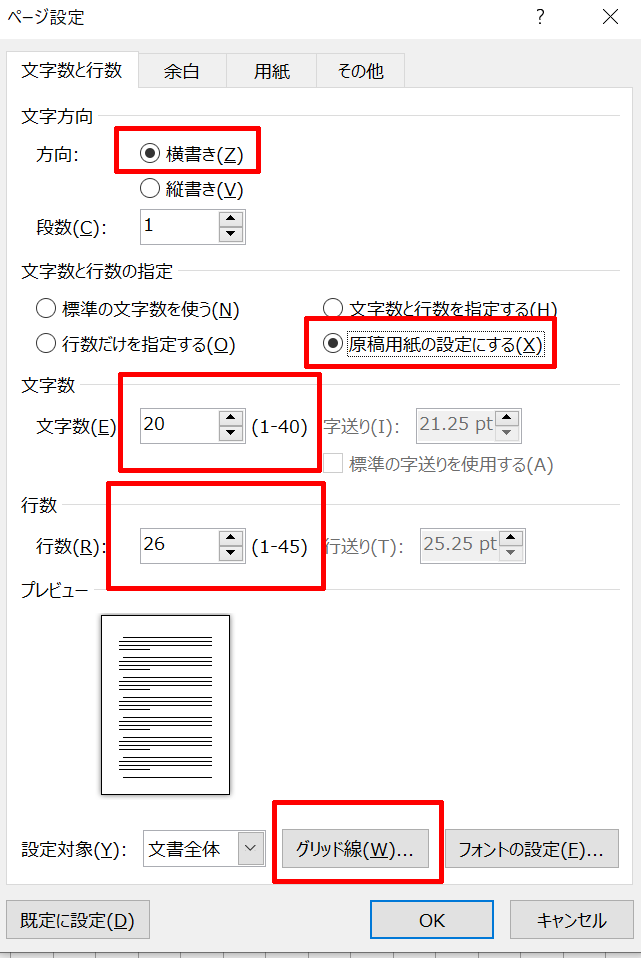
この操作で「ページ設定」画面が開きます。
③ 文字方向を「横書き」にする
ページ設定画面が開いたら、まず 文字方向を「横書き」 に設定します。
内容証明は縦書きでも作成できますが、現在は横書きで作成するケースが圧倒的に多く、
郵便局でも横書き指定のほうがトラブルが少ないためです。
④「原稿用紙の設定にする」を選択
次に、「文字数と行数の指定」欄で
「原稿用紙の設定にする」 を必ず選択します。
ここを「標準の文字数を使う」のままにしていると、
どれだけ設定してもマス目が正しく反映されません。
⑤ 文字数を「20字」、行数を「26行」に設定
内容証明の基本フォーマットとして、
1行20字、1ページ26行 が一般的です。
そのため、以下のように設定します。
文字数:20
行数:26
この設定により、郵便局で受理される内容証明の標準レイアウトになります。
⑥「グリッド線」ボタンをクリック
ページ設定画面の右下にある 「グリッド線」ボタン をクリックします。
ここから、実際に「マス目」を表示・制御する設定に入ります。
⑦ オブジェクトの位置合わせ設定を確認
「グリッドとガイド」画面が開いたら、
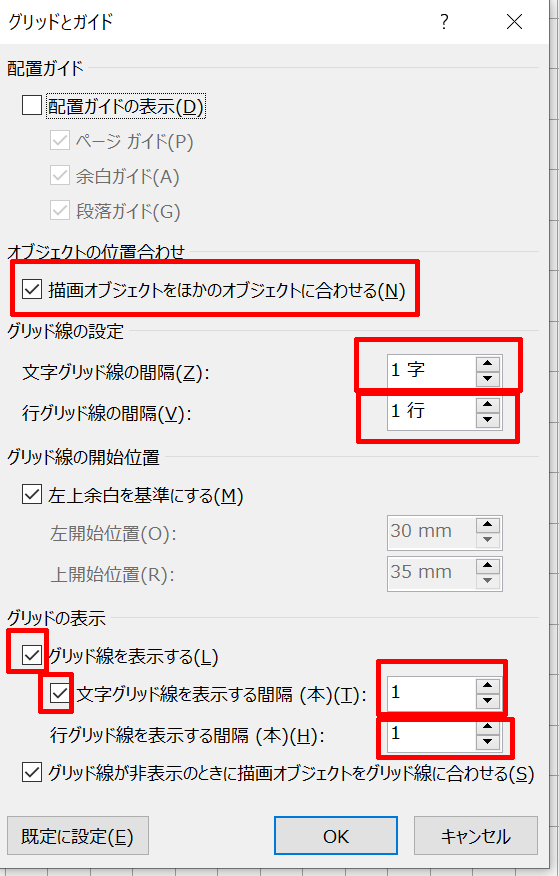
まず 「描画オブジェクトをほかのオブジェクトに合わせる」 にチェックを入れます。
これは、テキストや図形が勝手にズレるのを防ぐための設定で、
内容証明のような厳密なレイアウトでは必須です。
⑧ 文字グリッド線・行グリッド線を「1字・1行」に設定
次に、グリッド線の設定を以下のようにします。
文字グリッド線の間隔:1字
行グリッド線の間隔:1行
これにより、1マス=1文字、1行=1段という、
原稿用紙と同じ構造になります。
⑨ グリッド線を表示する
最後に、
「グリッド線を表示する」
「文字グリッド線を表示する間隔(本)」
「行グリッド線を表示する間隔(本)」
のすべてにチェックを入れます。
これで、Word上に内容証明用のマス目が表示されます。
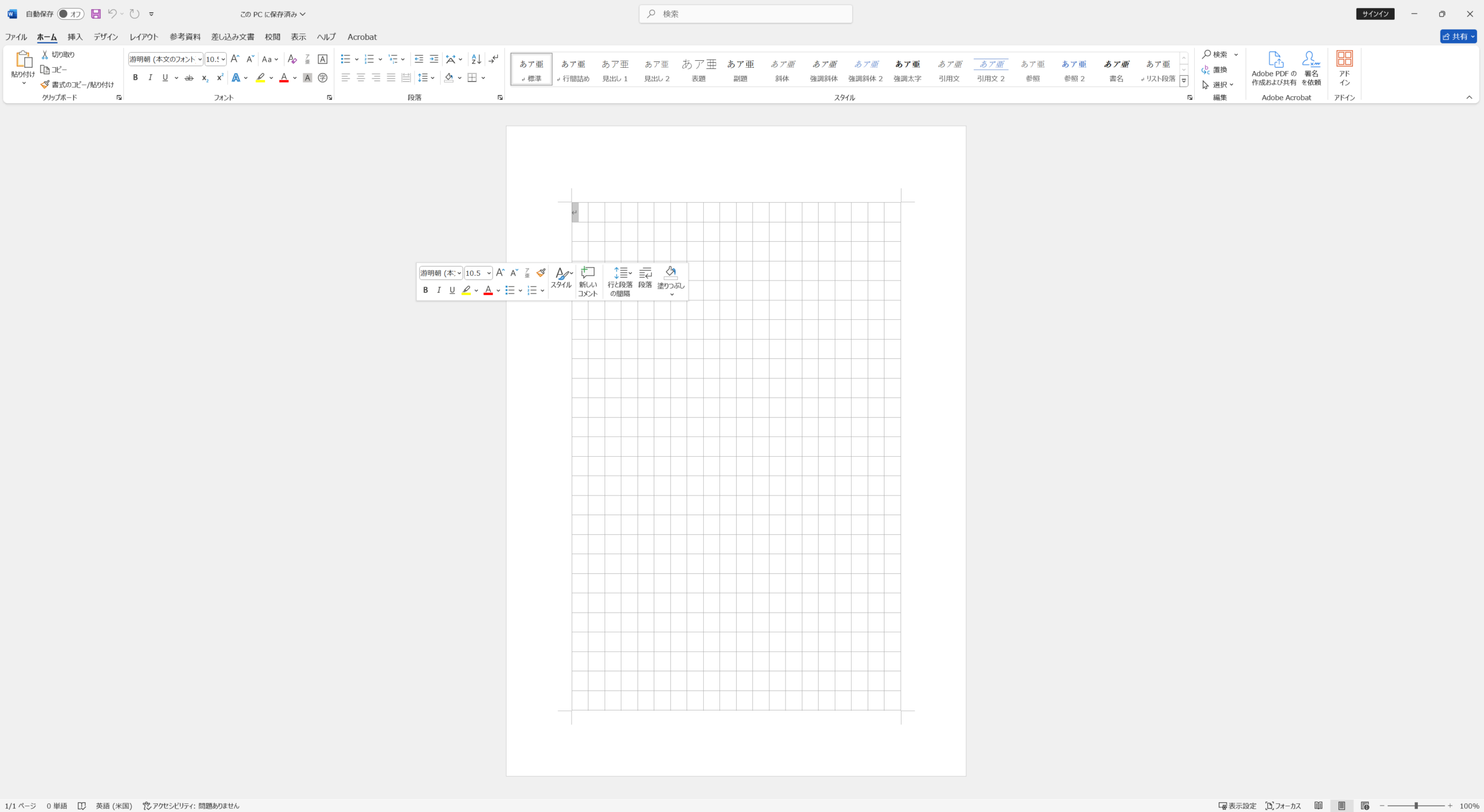
⑩ 内容証明用のマスが完成
設定が正しく完了すると、
画面上に 20×26のマス目(文字グリッド) が表示され、
どこに何文字入力しているかが一目で分かる状態になります。
この状態で文章を入力すれば、
文字数オーバー
行数超過
郵便局での差し戻し
といったトラブルを未然に防ぐことができます。
あとがき内容証明は「Wordの初期設定のまま作ると必ず失敗する」
内容証明をWordで作成する場合、
文字グリッドの設定を正しく行うことが絶対条件です。
今回紹介した設定は、
郵便局で問題なく受理される
後から文字数を確認しやすい
書き直しや修正にも強い
という、実務向けの確実な方法です。
これから内容証明を作成する方は、
必ず最初にこの設定を済ませてから本文を書き始めることを強くおすすめします。