Windows設定だけで4K画質化!無料で画面を劇的に綺麗にする裏技

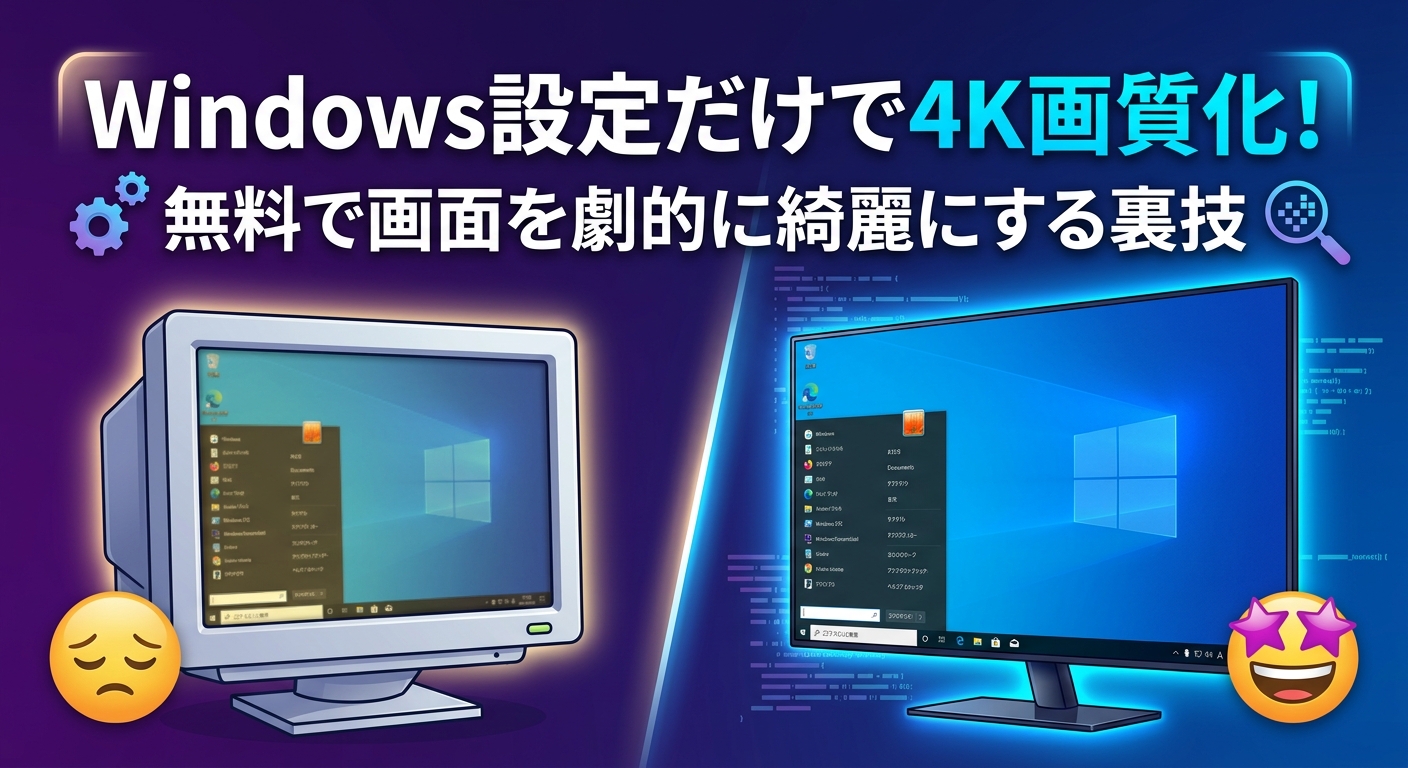


「もっと画面を綺麗にしたいけれど、4Kモニターを買うお金はない…」とあきらめていませんか?
実は、Windowsの設定やグラフィックボード(GPU)の隠された機能を活用するだけで、今お使いのフルHDモニターのまま、4K相当の高精細な画質へ引き上げる方法が存在します。
今回は、費用を一切かけずに画面の解像感・文字の読みやすさ・色の鮮やかさを劇的に向上させる設定手順をわかりやすく解説します!
なぜWindowsの設定だけで「疑似4K化」できるのか?
通常、フルHD(1920×1080)モニターの物理的なピクセル数は約200万個ですが、4K(3840×2160)は約830万個と4倍以上の密度があります。
「仮想4K(超解像技術)」の仕組みは以下の通りです。
- GPUによる超高精細計算:グラフィックボード(GPU)上で、一旦「3840×2160(4K)」の緻密な映像データを内部計算します。
- 濃縮表示(ダウンサンプリング):そのデータを現在のモニターサイズに合わせてピクセルの隙間を埋めるように濃縮して出力します。
物理的なピクセル数自体は変わりませんが、GPUの緻密な再計算によってドットのガタツキが消え、4Kモニターのような滑らかな質感が手に入ります。
【実践】仮想4K(超解像)を設定する方法
ご利用のグラフィックボード(NVIDIA / AMD)に合わせた設定を行ってください。
1. NVIDIA(GeForce)の場合
- タスクバー右下の通知領域から「NVIDIA コントロールパネル」を開きます。
- 左メニューの「3D設定の管理」を選択します。
- 「DSR - 係数」を開き、「4.00x (native resolution)」にチェックを入れて「OK」をクリックします。
- 「DSR - 滑らかさ」を「0%」に設定します(※0%にすることで表示遅延を防げます)。
- 画面右下の「適用」をクリックします。
- デスクトップで右クリック > 「ディスプレイ設定」を開き、「ディスプレイの解像度」から「3840 × 2160(4K)」を選択して適用します。
(※拡大縮小率が200%に設定され、文字の大きさを保ったまま密度が4倍になります)
2. AMD(Radeon)の場合
- タスクバー右下から「AMD Software: Adrenalin Edition」を開きます。
- 設定(歯車マーク)>「ディスプレイ」タブを開きます。
- 「仮想超解像(VSR)」をオンにします。
- Windowsの「ディスプレイ設定」から解像度を「3840 × 2160」へ変更します。
⚠️ 仮想4K化の注意点・デメリット
- 物理的な故障のリスクはありません。内部でGPUが計算処理を行っているだけなので、モニターに過剰な負担がかかることはありません。
- ただし、3DゲームなどではGPUへの負荷が高まり、フレームレート低下(コマ落ち)が発生することがあります。
- 画面キャプチャや録画データが大きくなるため、必要な時(高画質なスクショ撮影や動画鑑賞時など)だけ切り替える運用がおすすめです。
併せてやりたい!画面を劇的に見やすくする2つの最適化設定
解像度を上げるだけでなく、以下の2つの設定を行うことで画面のクオリティが完璧になります。
① 文字のフォント輪郭をくっきりさせる「ClearType」
- スタートボタン横の検索バーに「ClearType」と入力し、「ClearType テキストの調整」を開きます。
- 「ClearType を有効にする」にチェックを入れます。
- 画面に表示される5枚のテキストサンプルから、最も文字が読みやすく見える画像を直感で選んでいきます。
- 完了すると、ブラウザの記事やOffice文書の文字がはっきり読みやすくなります。
② 本来の鮮やかさを引き出す「ダイナミックレンジ(カラー設定)」
PCとモニターをHDMIケーブルで接続している場合、Windowsが「テレビ接続」と誤認識し、出せる色の範囲(0〜255)を制限(16〜235)してしまうことがあります。これによって黒色が白っぽくぼやける現象が起きます。
- NVIDIAの場合:
「NVIDIA コントロールパネル」>「ビデオカラーの設定」>「NVIDIA の設定を使用」にチェック > 詳細設定のダイナミックレンジを「フル(0-255)」に変更して適用。 - AMDの場合:
「AMD Software」>「ゲーム」>「ディスプレイ」> Pixel形式を「RGB 4:4:4 Pixel Format PC Standard (Full RGB)」に変更。
まとめ:物理4Kモニターが欲しくなった時の選び方
設定変更だけでも劇的な画質向上が実感できますが、「やっぱり本物の4Kモニターが欲しい!」となった場合は、以下の3つのスペックを満たす製品を選ぶのが失敗しないポイントです。
- IPSパネル:どの角度から見ても色が正確で美しい液晶方式。
- ノングレア(非光沢):部屋のライトや自分の顔の映り込みを防ぎ、目が疲れにくい。
- フリッカーフリー:画面のちらつき(目に見えないフリッカー)を軽減し、長時間の作業でも疲れを防止。
まずは無料のWindows設定を試し、今あるモニターの潜在能力を限界まで引き出してみてください!
Visited 33 times, 1 visit(s) today