

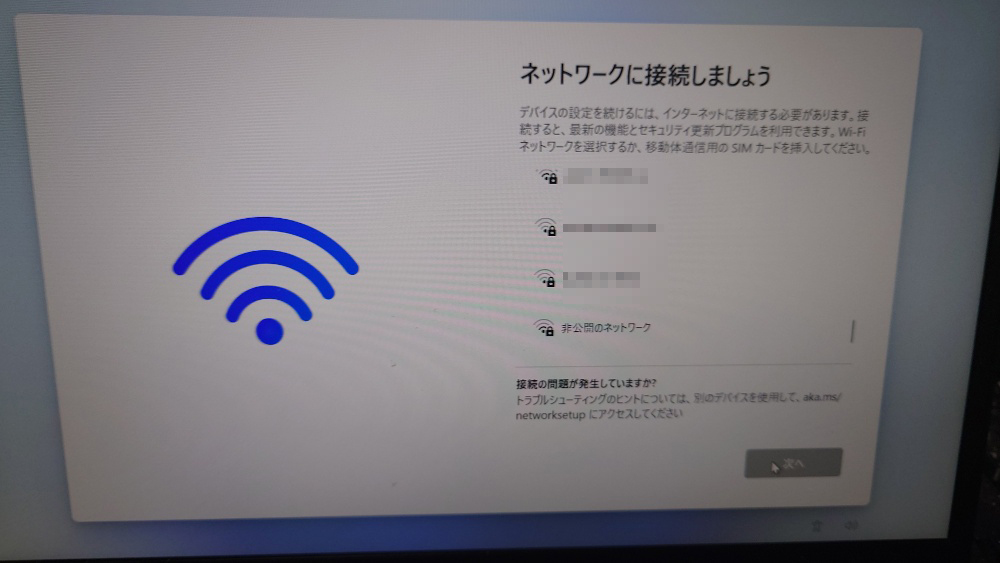


Windows 11の初期設定(OOBE)を進めていると、必ず「ネットワークに接続しましょう」という画面で足止めを食らってしまいます。「Microsoftアカウントを作りたくない」「とりあえずオフラインのローカルアカウントで使い始めたい」という方向けに、ネットワーク接続を強制的にスキップしてセットアップを完了させる方法を分かりやすく解説します。
1. Windows 11セットアップで「ネットワーク接続」は回避できる?
以前のWindowsでは簡単に「スキップ」ボタンがありましたが、現在のWindows 11ではインターネット接続が必須となっています。しかし、特定のコマンドを入力することで、オフラインアカウント(ローカルアカウント)の作成メニューを復活させることが可能です。
2. 手順:コマンドプロンプトを使ってスキップする方法
以下の手順を順番に実行してください。
① コマンドプロンプトを起動する
「ネットワークに接続しましょう」の画面が表示された状態で、以下のショートカットキーを押します。
Shift+F10(ノートPCなどで反応しない場合はShift+Fn+F10を試してください)
② 回避コマンドを入力する
黒い画面(コマンドプロンプト)が表示されたら、以下の文字列を半角英数字で入力し、Enterキーを押します。
OOBE\BYPASSNRO※「\」はキーボードの「ろ」の位置にある「¥」マークと同じ意味です。
③ 自動再起動を待つ
コマンドを実行するとパソコンが自動的に再起動し、再びセットアップ画面(地域選択など)から始まります。
④ 「インターネットに接続していません」を選択
再度ネットワーク接続画面が表示されますが、右下に新しく 「インターネットに接続していません」 という項目が出現しているので、こちらをクリックします。
⑤ 「制限された設定で続行」を選択
最後に 「制限された設定で続行」 をクリックすれば、Microsoftアカウントのサインインを求められず、ユーザー名を入力するだけのローカルアカウント作成画面に進めます。
Visited 109 times, 1 visit(s) today